网页工具与发布:从本地到可分享链接
从“我自己能跑”到“别人也能打开”
第一节结束时,你大概率已经有了一个能在自己电脑上运行的原型。
第二节要补上的,不再是“怎么写”,而是“怎么交付”:
“它现在只在我这里能看,别人怎么打开?”
如果说 L4-1 解决的是“从想法到第一个版本”,那么 L4-2 解决的是:
从“我自己能跑”,到“别人也能打开”。
这一步很关键,因为练习可以停在本地,产品不行。
网页到底是什么
这一节不讲复杂前端知识,只讲够用的一层。
三个最基本的词
| 名词 | 你可以怎么理解 |
|---|---|
| HTML | 页面骨架:标题、段落、按钮、输入框放在哪里 |
| CSS | 页面外观:颜色、间距、大小、排版 |
| JavaScript | 页面行为:点按钮以后发生什么、怎么计算、怎么显示结果 |
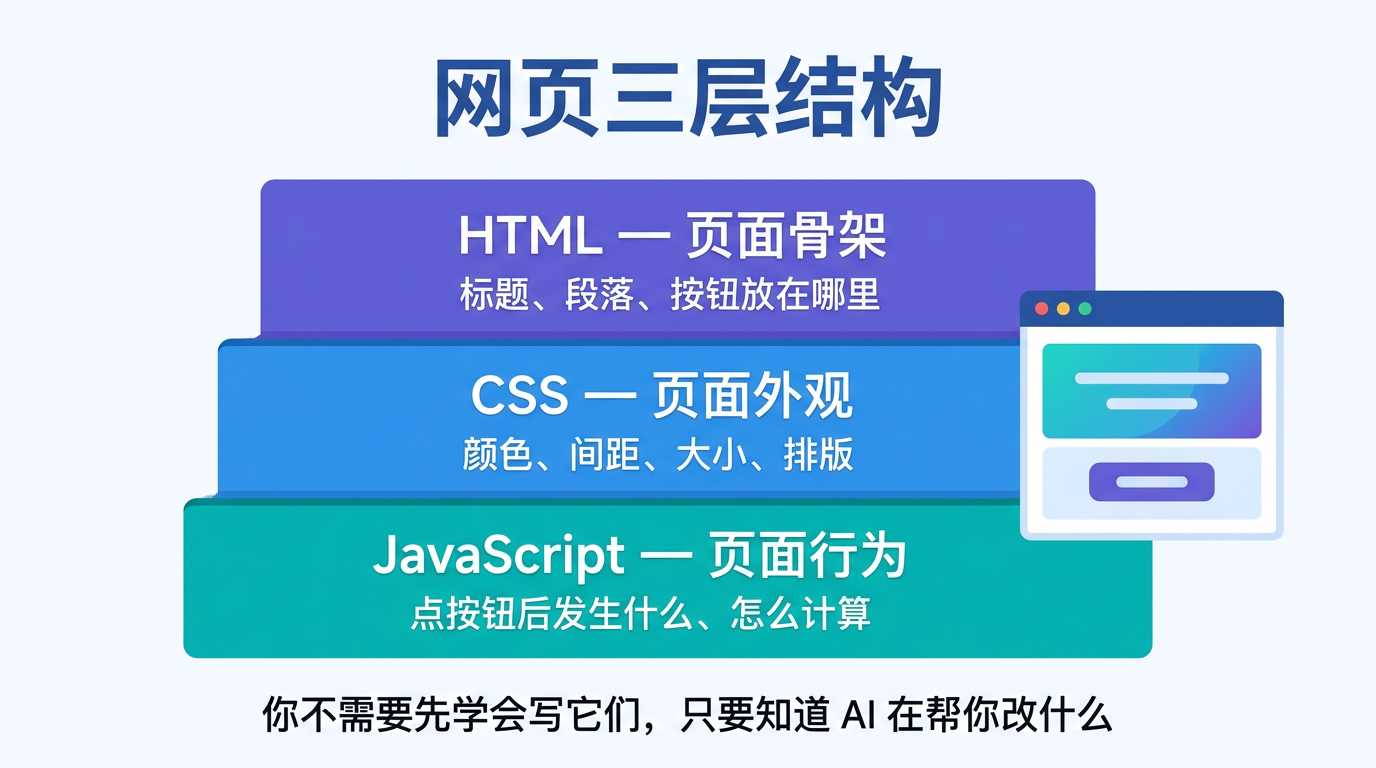
你不需要先学会写它们。
你只要知道,AI 后面如果跟你说:
- “我帮你改了 HTML 结构”
- “我帮你加了 CSS 样式”
- “我帮你补了 JavaScript 逻辑”
你不会完全听不懂,就够了。
本地能跑,和别人能打开,不是一回事
你在自己电脑上打开一个页面,和别人通过链接访问一个页面,中间差着一整步:
本地项目
  ↓
运行查看
  ↓
部署到托管平台
  ↓
生成链接
  ↓
别人访问
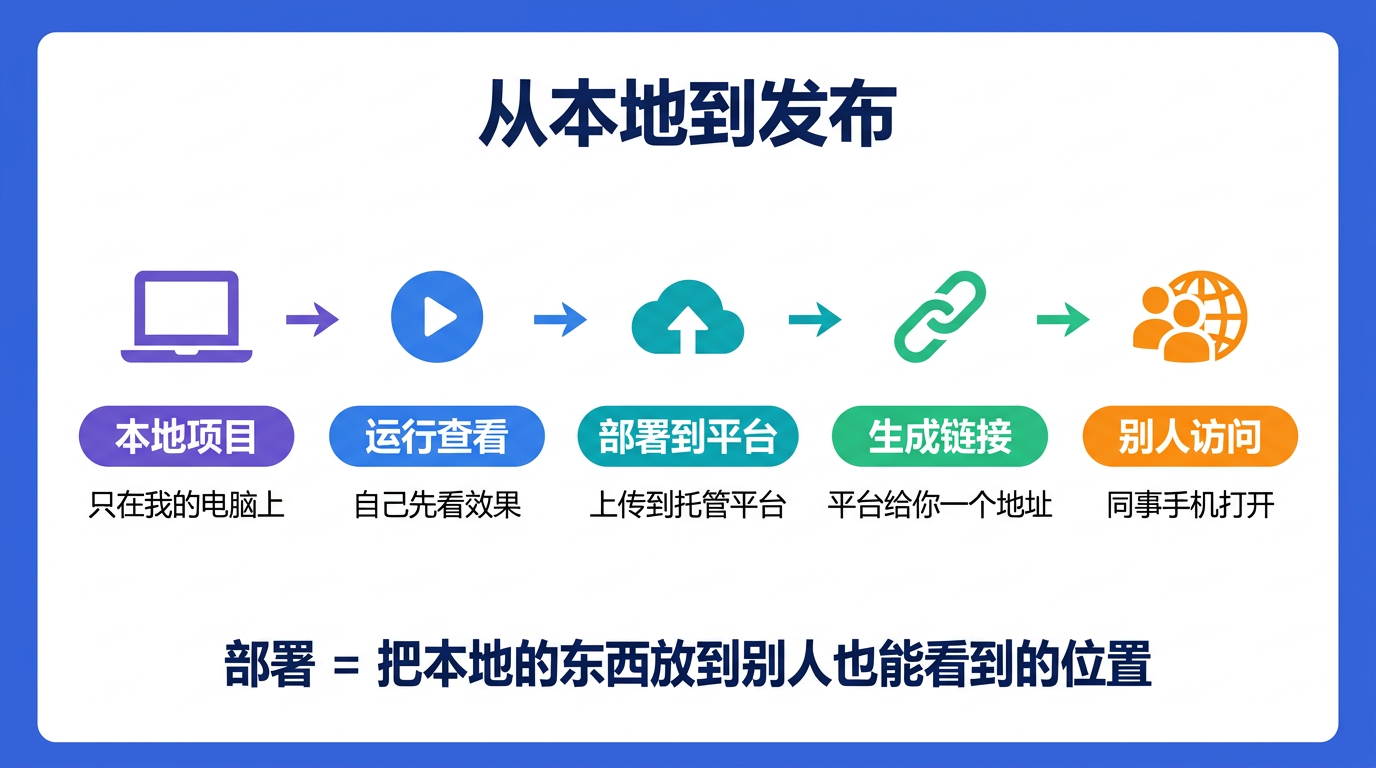
你可以把“部署”理解成:
把原来只在你自己电脑上可见的东西,放到一个别人也能访问的位置。
再往前认识两个词就够用了:
| 名词 | 你可以先怎么理解 |
|---|---|
| 仓库(Repository) | 存放项目文件和版本记录的地方 |
| URL / 链接 | 别人最终打开你页面的地址 |
再认识一个词:托管平台
很多人第一次看到“部署到平台”时,会下意识觉得那一定很技术。
其实在这一节里,你可以先把托管平台理解成:
一个帮你把网页放到网上,并持续帮你保管和提供访问的地方。
你不用先理解服务器怎么配置、网络怎么转发。
在通识课层面,只要先知道:
- 你把项目交给它
- 它帮你生成一个可以访问的地址
- 别人以后通过这个地址打开
这个心智模型就够用了。
这一节先别被技术词吓住
对通识课来说,你现在真正要建立的不是前端工程能力,而是一个交付心智模型:本地能跑不等于别人能打开,部署只是把你的页面放到一个别人也能访问的位置。
本地项目
先在自己电脑里把页面和功能做出来。
运行查看
确认页面能打开、按钮能点、结果能正常显示。
部署到平台
把项目交给托管平台,让它变成线上可访问的版本。
生成链接
平台会给你一个别人也能打开的网址。
别人访问
从这一刻开始,你面对的是“别人能不能顺利用起来”。
什么样的网页工具最适合起步
第一次做网页工具,不建议上来就想:
- 登录注册
- 复杂数据库
- 多角色权限
- 后台管理系统
这些都太重了。
| 适合起步 | 暂时不要上来就做 |
|---|---|
| 患者教育网页 | 登录注册 |
| 科室常用评分工具集合页 | 复杂数据库 |
| 临床速查手册网页版 | 多角色权限 |
| 一个单功能的小计算工具 | 后台管理系统 |
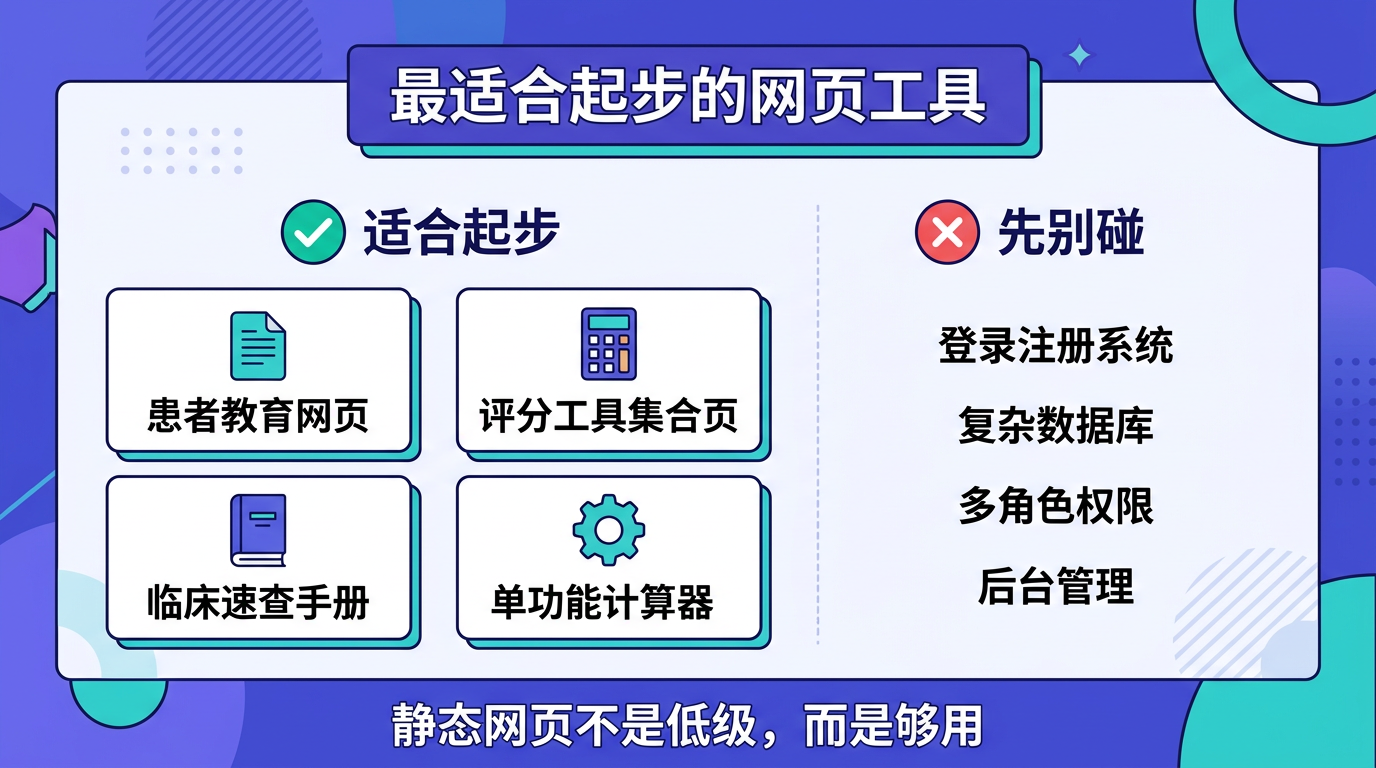
这些网页有一个共同点:
它们解决的是很具体的问题,而且大多数情况下,用静态页面就已经足够。
“静态网页”不是低级,而是够用
很多人一听“静态网页”,就觉得不高级。
其实不是。
对大量科室内部工具来说,静态网页恰恰是非常好的起点,因为它:
- 简单
- 快
- 稳
- 容易部署
- 容易修改
如果你只是想做一个:
- 评分整合页
- 宣教页面
- 值班速查工具
静态网页完全够用。
一个很典型的项目:科室实用工具页
假设你想做一个“值班常用评分和速查页”。
这个页面可能包括:
- 常用评分入口
- 常见药物剂量速查
- 几个高频公式
- 一个简短的注意事项区
你可以这样和 AI 说:
帮我做一个科室内部使用的网页工具页,页面简洁、适合手机查看。上面包含三个部分:常用评分工具入口、值班常见药物剂量速查、注意事项提示。整体风格简洁,最好一个页面就能看完。
你会发现,这和上一节的逻辑完全一样:
- 目标用户是谁
- 场景是什么
- 页面包含哪些部分
- 风格是什么
只是这次结果不再只是一个小计算器,而是一个真正像“产品入口”的页面。
做网页时,最容易犯的错
1. 一上来追求太复杂
比如一开始就想:
- 做后台
- 加权限
- 存用户数据
- 多端同步
结果往往是第一版根本做不出来。
2. 只顾好看,不顾使用场景
在医疗场景里,很多时候“太花哨”反而会影响使用。
比如:
- 字太小
- 信息层级混乱
- 手机上不好点
- 输入框不清楚
3. 不考虑谁来打开
给患者看的页面,和给医生值班时看的页面,风格和结构应该完全不同。
所以网页工具这一步,实际上是在继续训练你的产品判断。
怎么把页面发出去
先认识两个常见平台
第一次部署,最适合新手的通常是:
GitHub PagesVercel
你现在不需要理解它们的全部区别,只要知道:
- 它们都可以帮你把页面发布出去
- 发布后会给你一个链接
- 别人可以通过这个链接访问
GitHub Pages 和 Vercel,你可以先怎么分
第一次学,不需要研究它们所有区别。
先有个很朴素的印象就够了:
| 平台 | 你可以先把它理解成 |
|---|---|
| GitHub Pages | “代码放在 GitHub 后,顺手把静态网页发出去” |
| Vercel | “更面向网页发布的托管平台,连接项目后比较省心” |
对这一课的大多数起步项目来说,你只需要记住:
- 两者都能发静态网页
- 两者都能生成链接
- 两者都适合先把第一个版本发出去
后面真要长期维护、接更复杂的项目,再慢慢理解差异就行。
GitHub 到底是什么
第一次接触时,你可以先把 GitHub 粗略理解成:
一个存放项目代码和文件的地方。
它不只是“程序员社区”,对你来说更重要的是:
- 可以存项目
- 可以管理版本
- 可以接发布工具
如果还想再直白一点,你也可以把它先理解成:
项目文件的“云端文件柜 + 版本记录本”。
你每改一版,不是都散落在自己电脑某个角落,而是可以逐步留下记录。
部署到底是什么
部署不是很神秘。
在这一节里,你只需要理解成:
把项目放到一个线上可访问的位置,并生成链接。
就够了。
先别被“服务器”“云”“托管”这些词吓到。
在通识课层面,我们只讲一条能走通的路径,不追求你一下子理解全部底层。
从小白视角看,发布时到底发生了什么
你可以把整个过程想成:
我电脑里的网页
  ↓
上传到一个托管平台
  ↓
平台帮我放到网上
  ↓
生成公开链接
  ↓
别人用浏览器打开
如果这样理解,你就不会把“部署”想得过于神秘。
它本质上不是“突然成了工程师”,而是你第一次学会把自己的东西交付出去。
第一次发布前,先做一个最小检查
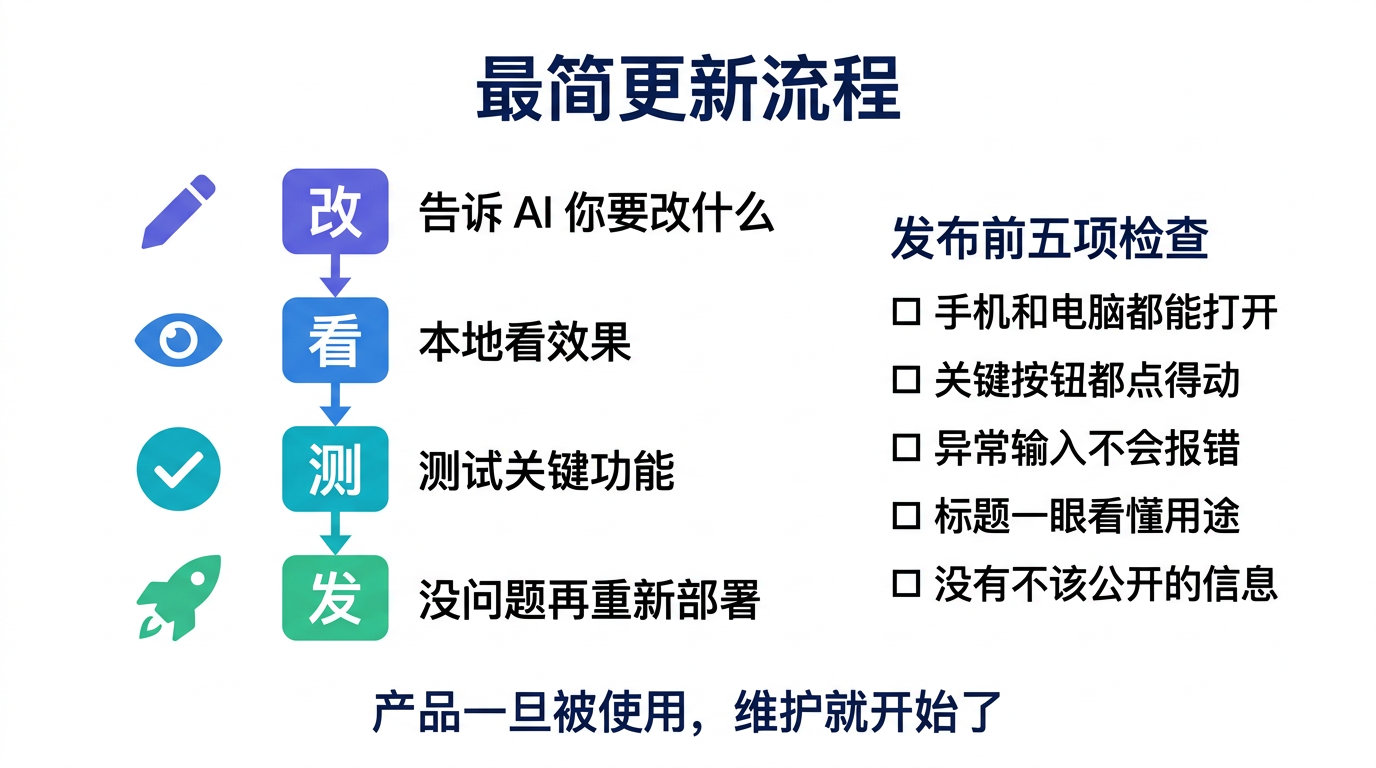
正式把链接发给别人之前,至少自己过一遍这五项:
- 手机和电脑都能打开吗
- 关键按钮都点得动吗
- 输入异常值时会不会直接报错
- 页面标题能不能让人一眼看懂用途
- 页面里有没有不该公开的信息
页面发出去以后,你就进入“真实使用”阶段了
链接一旦发出去,你面对的问题就会从“我会不会做”变成:
- 别人打开会不会看不懂?
- 手机上排版会不会乱?
- 有人用错输入怎么办?
- 内容要改时,你会不会更新?
也就是说,产品一旦开始被别人使用,维护就开始了。
最简单的更新流程
第一次更新,你不需要记很多技术步骤。
先记住这个顺序:
具体就是:
- 告诉 AI 你要改什么
- 本地看效果
- 自己测试一下关键功能
- 没问题再重新部署
这就是最基础的发布意识。
第二节想让你真正跨过去的,是“交付感”
上一节给你的,是“我也能做出来”的信心。
这一节真正想给你的,是:
原来我做的东西,不只是自己看看,而是真的可以给别人用。
这是一个非常大的变化。
因为从这一刻开始,你对工具的理解就会变:
- 不是“我觉得行就行”
- 而是“别人能不能顺利用起来”
这就是产品思维继续往前走的一步。
本节小结
| 概念 | 一句话 |
|---|---|
| HTML | 页面结构 |
| CSS | 页面样式 |
| JavaScript | 页面交互逻辑 |
| 部署 | 把本地项目变成别人也能访问的链接 |
| 交付 | 不只是做出来,还要让别人能打开、能理解、能使用 |
本节带走:
- 一个别人也能访问的网页工具
- 对 HTML/CSS/JavaScript 的最小理解
- 第一次真正建立“交付出去”的意识